Bu derste ne öğreneceksiniz?
Akış nasıl işler?
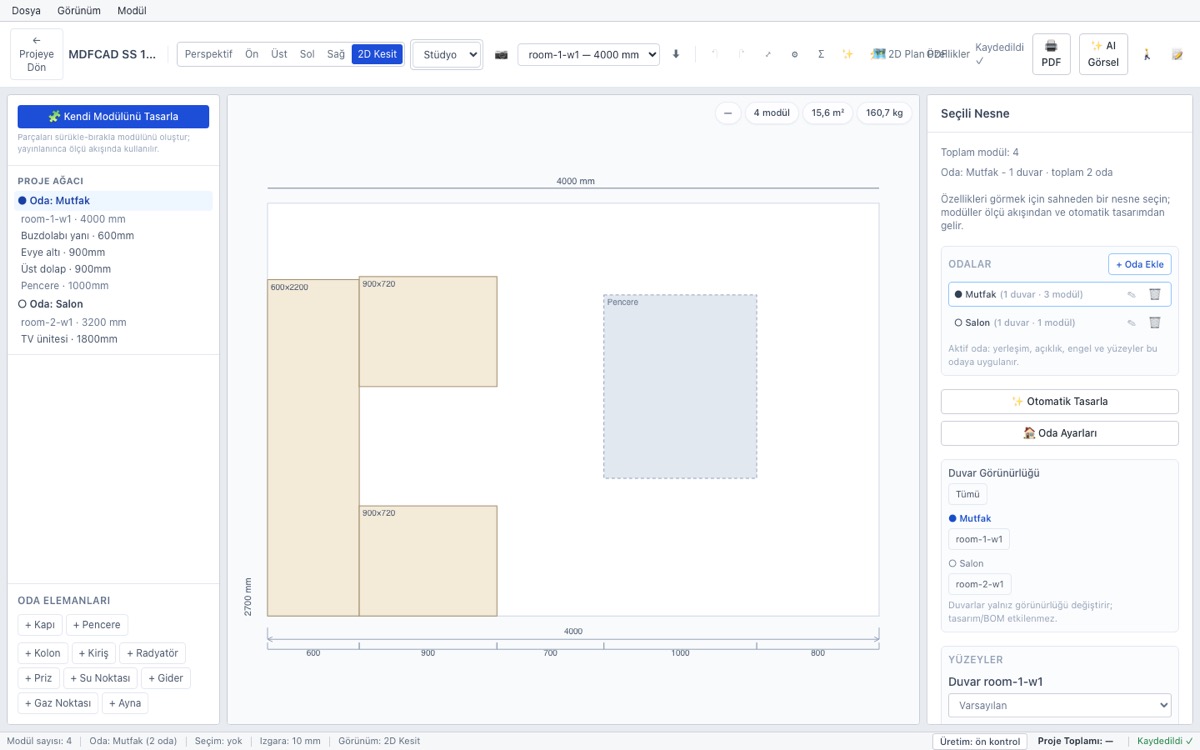
Editör iki tarafın buluştuğu yerdir: soldaki Proje Ağacı ve Oda Elemanları paleti, ortada çalışma alanı, sağda ise seçili nesnenin özellikleri. Modüller ölçü onayından gelir; editörde hazır bir "modül kütüphanesi" yoktur.
| İşlem | Kimler yapabilir |
|---|---|
| Tasarım editörünü açmak, tasarımı kaydetmek | İşletme sahibi (owner), yönetici (admin), tasarımcı (designer) |
| Oda, kapı/pencere, engel ve modül düzenlemek | İşletme sahibi (owner), yönetici (admin), tasarımcı (designer) |
| Otomatik Tasarla (yerleşim önerisi üretme) | İşletme sahibi (owner), yönetici (admin), tasarımcı (designer) |
| Modülü özel düzenleme, modül kataloğu | İşletme sahibi (owner), yönetici (admin), tasarımcı (designer) |
| Ölçü işini görme / ölçüm girme | Sahada ölçümü giren usta (usta) ve ofis ekipleri — Ders 02 |
Editörde iç maliyet ve kâr alanı yoktur. Sağ panel yalnız ölçü, malzeme, kapak ve BOM Özeti (modül sayısı, panel toplamı, tahmini ağırlık) gösterir. Tek tutar alanı durum çubuğundaki Proje Toplamıdır; bu istek satış fiyatını görme yetkisi ister ve onaylı teklif varsa onaylı sözleşmeyi, yoksa son hesap kaydını okur.
Adım adım
-
Editörü açın ve arayüzü tanıyın
Proje detayında Tasarım Editörü düğmesine basın. Üst şeritte görünüm düğmeleri var: Perspektif, Ön, Üst, Sol, Sağ ve 2D Kesit. Alt durum çubuğu modül sayısını, aktif odayı, seçimi, ızgarayı (10 mm), görünümü, üretim ön kontrolünü ve Kaydedildi durumunu sürekli gösterir.
Üstteki menüler: Dosya (Kaydet, PDF Al), Görünüm (Perspektif, Ön, Üst, 2D Kesit, seçilene odaklanma) ve Modül (Otomatik Tasarla, Oda Ayarları, Eşit Dağıt).
-
Odayı oluşturun
Sol paneldeki Odalar kutusunda + Oda Ekle düğmesi Oda Kurulumu penceresini açar. İlk adım oda tipini seçmektir; sistemde dört hazır şablon vardır:
- L Oda — 4 duvar, kapalı oda (en yaygın senaryo)
- U Oda — 8 duvar, kapalı oda; ek olarak bacak genişliği ve çentik derinliği ister
- Düz Duvar — tek duvar, kapalı değil (tezgah/raf hizası için)
- Serbest Duvar — nokta listesi, en az 2 nokta; ör.
(0,0) (4000,0) (4000,3000); kapalı değil
Bu penceredeki ölçüler mm'dir ve sistem mm saklar. Duvar kalınlığı 100 mm'dir.
Oda Kurulumu alan sınırları Alan Varsayılan Aralık Genişlik (mm) 4000 500 – 30000 Derinlik (mm) 3000 500 – 30000 Duvar Yüksekliği (mm) 2700 1000 – 4000 Bacak Genişliği (mm) — yalnız U Oda 800 300 – 3000 Çentik Derinliği (mm) — yalnız U Oda 1200 300 – 3000 U odada iki kural vardır: bacak genişliklerinin toplamı oda genişliğinin yarısından küçük olmalı, çentik derinliği oda derinliğinden küçük olmalıdır. Ayrıca en az bir duvar 100 mm'den kısa olamaz.
-
Odaları yönetin: adlandırın, seçin, silin
Oda seçicide her satırda oda adı, duvar sayısı ve modül sayısı yazar: "Mutfak (1 duvar · 3 modül)". Aktif oda, baştaki dolu daireyle (●) işaretlenir; diğer odalar boş daireyle görünür. Satırdaki kalem düğmesi odayı yeniden adlandırır, çöp düğmesi siler; son oda silinemez (düğme pasifleşir).
Aktif odayı değiştirdiğinizde yerleşim, açıklık, engel ve yüzey işlemleri o odaya uygulanır — panelin altındaki not bunu açıkça söyler. Odaların tamamı sahnede görünür; kayıt schema_version 2 ile
rooms[]ve eski tek oda alanının aynası olarak saklanır, tek odalı eski kayıtlar sorunsuz açılır. -
Kapı, pencere ve engel ekleyin
Sol panelin altındaki Oda Elemanları paletinde düğmeler hazırdır. Düğmeye basmak seçili duvara, o duvarın göreli ölçülerle bir eleman ekler; ölçüleri sağ panelden düzeltirsiniz:
Palet düğmelerinin varsayılan ölçüleri (mm) Düğme Genişlik Derinlik Yükseklik Kot + Kapı 900 — 2100 0 + Pencere 1200 — 1200 900 + Kolon 400 400 2700 0 + Kiriş 400 300 400 0 + Radyatör 1000 150 600 150 + Priz / + Su Noktası / + Gider / + Gaz Noktası 100 30 100 300 / 600 / 100 / 600 + Ayna 800 30 1200 900 Ayna bir dekor öğesidir: modül yerleşimini bloklamaz, yalnız görsel olarak durur. Kolon ve kiriş ise yük taşır ve yerleşimi gerçekten engeller.
- Açıklık: genişlik 100–10000 mm, yükseklik 100–4000 mm, denizlik 0–4000 mm
- Engel: genişlik 50–5000 mm, derinlik 20–2000 mm, yükseklik 50–3000 mm, kot 0–3000 mm
- Açıklık duvarın dışına taşamaz ve duvar yüksekliğini aşamaz
- Aynı duvarda iki açıklık üst üste binemez; bitişiklik serbesttir (1 mm tolerans)
- Kapının denizliği 0 olmak zorundadır
Kapılarda mutlaka Açılım Yönü / Menteşe seçin. Boş bırakırsanız alan "Açılım: tanımlı değil (üretim engellenir)" olarak görünür ve üretime gönderilemez. Seçenekler: içeri açılır / arkaya açılır × menteşe başlangıçta / bitişte.
-
Modülü seçin, ölçünü düzeltin, hizalayın
Modüller ölçü onayından gelir. Bir modüle tıkladığınızda sağ panelde Genişlik, Yükseklik, Derinlik / Duvardan Çıkıntı, Zeminden Alt Kot / Parapet, Duvarın Başından Uzaklık alanları açılır. Bu alanlar varsayılan cm gösterir; alanın yanındaki birim seçicisiyle cm / mm / m arasında geçebilirsiniz. Ayrıca ön yüz / arka yüz, duvar, kapak, çekmece-raf sayısı, malzeme ve kapak yüzeyi seçilir.
Modül seçiliyken sahnedeki hızlı araç çubuğu şunları sunar: Yanına Ekle, Çoğalt, Seri Yerleştir, Duvar Başına Hizala, Duvar Sonuna Hizala, Alt/Üst Modülle Hizala, Boşluğu Kapat. Seri yerleştirmede adet 1–60, modüller arası boşluk 0–500 mm aralığındadır ve birimi mm'dir; sığmayan adet sessizce atlanmaz, sebebi yazılır.
Çoklu seçim için Ctrl (veya Shift) ile tıklayın. Seçim yapılınca Hızlı İşlemler bloğu açılır: Eşit Dağıt (aynı duvar ve hizada en az 3 modül), Yatay Hizala (seçimi duvar içinde yatay aynalar), Duvar Başına / Ortaya / Duvar Sonuna Hizala. Ctrl+D seçili modülleri çoğaltır.
-
Ölçü ve hizalama kurallarını tanıyın
Sürüklerken modül duvara yapışır. Hizalama (snap) varsayılan 50 mm tolerans ve 10 mm ızgara ile çalışır; öncelik sırası duvar → komşu modül → alt/üst modül → duvar köşesi → ızgara hattıdır. Her hizalamada sahne üzerinde neye göre yapıştığınızı söyleyen bir etiket çıkar. Snap ve Grid Ayarları penceresinden toleransı ve ızgara adımını değiştirebilirsiniz; bu tercih tarayıcınızda saklanır, ölçüyü ve parça listesini etkilemez.
Yerleşimi reddeden kurallar ve ekranda gördüğünüz gerekçeler Kural Gerekçe metni Modül duvarın uzunluğunu aşıyorsa "Duvar sınırları dışında." Modülün üst kotu duvar yüksekliğini aşıyorsa "Modül oda yüksekliği sınırları dışında." Açıklık alanına giriyorsa "Kapı alanıyla çakışıyor." / "Pencere alanıyla çakışıyor." Engel kutusuna giriyorsa "Kolon ile çakışıyor." (engel türü adıyla) Başka bir modüle biniyorsa "Başka bir modülle çakışıyor: <kimlikler>" Köşe modülü ikincil duvara taşıyorsa Köşe derinliği 300–1200 mm aralığında olmalıdır. Kenar teması çakışma sayılmaz: modüller yan yana veya bitişik duvarlarda köşede birleşebilir. Tek bir tasarımda en fazla 500 modül kaydedilebilir. Klavye kısayolları:
Ctrl+Z/Ctrl+Shift+Zgeri/ileri al,Delsil, ok tuşları 10 mm,Shift+ ok 1 mm ince kaydırma,1/2/3Perspektif/Ön/Üst,Fseçilene odaklanma,?kısayol listesi. -
Otomatik Tasarla ile yerleşim alın
Sağ paneldeki Otomatik Tasarla düğmesi (araç çubuğundaki yıldız düğmesi de aynı işi yapar) deterministik bir yerleşim motorudur — panelde de yazılıdır: "AI değil: oda ölçüsü ve yayınlanmış şablonlarla deterministik yerleşim." Modüller ön seçimle gelir; siz değiştirebilirsiniz.
- 1. Tamlık kontrolü — eksik bilgi varsa "Alternatifleri Üret" pasifleşir, her satırda Düzelt düğmesi çıkar
- 2. Modüller — kategori ve adet; oda ölçüsüne göre ön seçilir
- 3. Mevcut Modüller (Sabitle) — sabitlediğiniz modüller kimliği ve konumuyla korunur; sabitlenmeyenler yeni yerleşimle değişir
- 4. Oda / Kısıtlar — kullanılmayacak duvarlar, başlangıç köşesi, Min. Koridor (mm, varsayılan 900), Pencere Parapet Payı (mm, varsayılan 0), kapı açılımları
- 5. Tercihler — ürün türü, yükseklik sınıfı, stil, bütçe
"Alternatifleri Üret" en fazla üç alternatif üretir ve sonuç şeridi şu durumları gösterir: Tam arama, Kısmi arama (bütçe kesildi), Geçerli çözüm yok, Eksik teknik bilgi. Çözüm yoksa sistem modülleri üst üste sıkıştırmaz; gerekli en küçük genişliği, en büyük boşluğu ve öneriyi yazar. Onayladığınız alternatif Uygula ile tek işlemde uygulanır, böylece geri alma tek adımda çalışır.
-
Kaydı anlayın: otomatik kayıt, donmuş kayıt, 2D kontrol
Kaydetmek için bir şey yapmanız gerekmez: her değişiklikten 1,5 saniye sonra tasarım sunucuya yazılır ve durum çubuğu Kaydedildi olur. Menüden Kaydet ile de hemen kaydedebilirsiniz. Bağlantı sorunu olursa değişiklik tarayıcınızda taslak olarak saklanır, bağlantı düzelince otomatik yeniden denenir ve sonraki açılışta Geri Yükle önerilir.
Donmuş kayıt kuralı: kilitli (onaylı) bir tasarım versiyonu değiştirilemez; sunucu kaydı reddedip "Onaylanmış versiyon değiştirilemez. Yeni revizyon oluşturun." der. Aynı ilke ölçüde ve teklifte de vardır: onaylanan ölçü ve onaylı teklifin kilitli versiyonu değişmez, canlı katalog fiyatına bağlanmaz. Değişiklik gerekiyorsa proje detayından Yeni Revizyon Oluştur diyerek yeni bir taslak sürüm açarsınız; eski sürüm numarası ve notuyla listede kalır.
2D Kesit modu ölçü kontrolü içindir: üst şeritten duvar seçer, duvar ölçülendirilmiş kesit çizilir (kenar ölçü zinciri ve modül dikdörtgenleri görünür), şeritteki indir düğmesi planı PNG olarak kaydeder. Aynı kesit, ölçü onayından gelen modüllerle birebir aynı yerleşimi gösterir — sahada ölçtüğünüz değerle tasarımdaki değeri burada karşılaştırın.
Durum çubuğundaki Üretim: ön kontrol düğmesi, üretime geçmeden önce eksik teknik bilgi, çakışma ve ölçü uyarılarını listeler. Kesin karar sunucu ön kontrolünde verilir; üretim ve parça listesi ayrı bir dersin konusudur.
Sık yapılan hatalar
Oda Kurulumu'nda cm yazmak
Oda penceresindeki alanların etiketi (mm)'dir. 4000 yazın. Buna karşılık modül ve açıklık özellikleri cm gösterir ve birim seçicisi vardır; iki ekranın kuralı farklıdır.
Aktif odayı değiştirmeyi unutmak
Yeni açıklık, engel veya yüzey işlemleri daima aktif odaya yazılır.
Bir eleman ekledikten sonra Proje Ağacı'nda hangi odanın altında belirdiğine bakın;
beklediğiniz oda değilse işlem yanlış odaya gitmiştir. Durum çubuğundaki
Oda: etiketi her an hangi odada olduğunuzu söyler.
Kapı açılımını boş bırakmak
Açılım seçilmezse yerleşim kontrolü yapılamaz ve görev üretim ön kontrolünde "üretim engellenir" olarak işaretlenir. Kapıyı eklediğiniz anda yön ve menteşeyi seçmek en pratik yol.
Yüksekliği duvarı aşan modül girmek
2700 mm'lik duvarda 2800 mm'lik modül kaydedilmez: "Modül oda yüksekliği sınırları dışında." Üst dolap ile alt dolabı ayrı modüller olarak kurup alt kotunu doğru girin.
Kirişin altına alt dolap sığdırmaya çalışmak
Kolon ve kiriş yük taşıdığı için gerçek dikey aralıkla hesaplanır; yalnız yatay örtüşme değil, kot + yükseklik de kontrol edilir. Altında kalacak yer varsa oraya alt kot girerek ince bir modül yerleştirin.
Kilitli tasarımı düzenlemeye çalışmak
Onaylanmış (kilitli) versiyon değiştirilemez. Kayıt yapılamıyorsa verdiği mesajı okuyun: ya yeni revizyon açmanız gerekiyor ya da başka bir oturum sizden önce kaydetmiş demektir — o durumda yerel taslağınız korunur.
Birim kuralı: üç ekran, üç farklı varsayılan
Saha ölçüm ekranı cm kullanır ve sistem mm'ye çevirir; Oda Kurulumu ve üretim/parça listesi mm üzerinde çalışır; modül ve açıklık özellikleri cm gösterir, yanındaki birim seçicisiyle mm/m'ye geçebilir. Kaydedilen veri her zaman tam sayı milimetredir — 10 mm ızgara ve 1 mm çakışma toleransı bu birim üzerinden tanımlıdır.
Bu dersten sonra
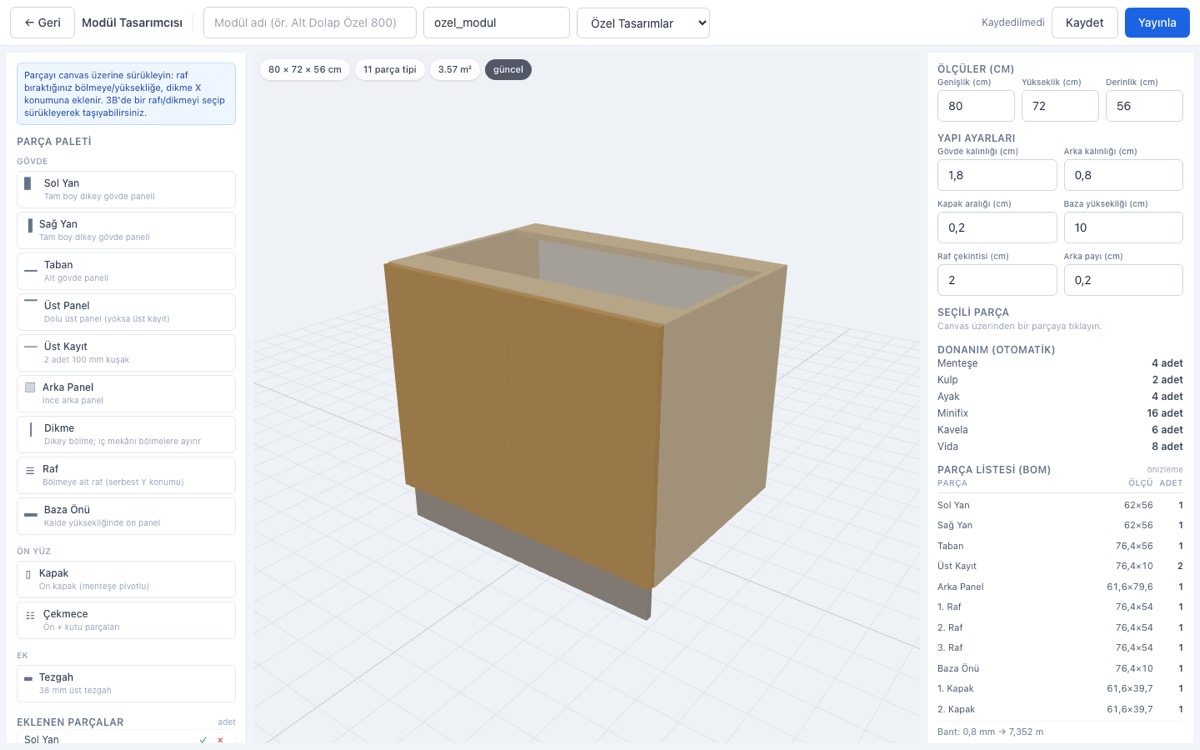
Odanız, kapı-pencereleriniz ve yerleşiminiz hazır. Sırada modül kütüphanesi var: Ders 04 — Modül kataloğu ve modül tasarımcısı'te kendi modülünüzü tasarlayıp yayınlayacaksınız. Fiyat, teklif, üretim ve rapor adımları bu dersin konusu değildir; müfredatta kendi dersleri var.