Bu derste ne öğreneceksiniz?
Katalogda ne var?
Katalog iki türlü modül gösterir: yerleşik (kodla gelen) şablonlar ve firmanızın kendi tasarlayıp yayınladığı özel modüller. Yerleşik kütüphane yedi kategoride 70 modül içerir:
| Kategori | Adet | Örnekler |
|---|---|---|
| Mutfak Alt | 22 | Alt Dolap 2 Kapak, Tezgah Altı, Bulaşık Makinesi Altı, Atık Kovası Çekmeli, Şarap Rafı Dolabı |
| Mutfak Üst | 11 | Üst Dolap 1/2/3 Kapak, Açık Raf, Davlumbaz Dolabı, Kaldırır Kapaklı, Camlı Vitrin |
| Mutfak Boy | 6 | Boy Dolap, Boy Fırın Dolabı, Buzdolabı Dolabı, Yan Yana Buzdolabı Dolabı |
| Köşe Çözümleri | 5 | Kör Köşe Dolabı 900, LeMans Köşe, Lazy Susan Köşe, Diyagonal Köşe, Magic Corner Köşe |
| Gardırop | 12 | Tek/Çift/Üçlü/4 Kapaklı, Raflı, Askılı, Çekmeceli, Kayan, Köşe, Yürünebilir Kule/Ada |
| Diğer | 11 | TV Ünitesi, Vestiyer, Banyo Dolabı, Özel Raf, Çamaşır Makinesi Dolabı, Aynalı Banyo Dolabı, Ayakkabılık, Kitaplık, Büfe, Evrak Dolabı, TV Duvar Paneli |
| Countertop (tezgah) | 3 | Düz Tezgah, Evyeli Tezgah, Ada Tezgah |
Her şablon kod, ad, kategori, varsayılan ölçü (G×Y×D), min–maks ölçü aralığı, varsayılan
seçenekler ve options_schema taşır. Bu tek kaynaktan hem editördeki yerleşim
hem parça listesi hem fiyat üretilir.
Neden 3B modelden parça listesi çıkmaz?
Parça listesi (BOM) 3B mesh'ten değil, modülün domain modelinden üretilir:
şablon + ölçüler + seçenekler → BomCalculator → BomResult. Aynı girdi
her zaman aynı çıktıyı verir. Bu yüzden bir modülü 3B ekranda elle düzenlemek yerine
tasarımcıda değiştirirsiniz; parça listesi, kesim ve fiyat otomatik olarak tutarlı kalır.
Kim ne yapabilir?
| Rol | Modül Kataloğu ekranı | Modül tasarla / yayınla | Editörde düzenle |
|---|---|---|---|
| İşletme sahibi (owner) | Tam yetki | Evet | Evet |
| Yönetici (admin) | Tam yetki | Evet | Evet |
| Tasarımcı (designer) | Adresle açılır, salt okunur | Hayır | Evet |
| Satış (sales) | Adresle açılır, salt okunur | Hayır | Hayır |
| Üretim (production) | Yok | Hayır | Hayır |
| Kasiyer (cashier) | Yok | Hayır | Hayır |
Menüdeki "Modül Kataloğu" girdisi modules.manage yetkisi ister; bu
yüzden yalnız işletme sahibi ve yönetici listede görür. Ekranın kendisi
modules.view veya catalog.view yetkisine açıktır: tasarımcı ve satış
adresi doğrudan yazarak kataloğu salt okunur görebilir, düzenleme düğmeleri onlarda
görünmez. Editördeki "🧩 Kendi Modülünü Tasarla" ve
"🎨 Modülü Özel Düzenle" girişleri de modules.manage ister.
Adım adım
-
Modül Kataloğu ekranını açın
Sol menüden Yönetim → Modül Kataloğu. Ekranda dört sekme vardır: Tanımlar (eski tanım yüzeyi), Kategoriler, Modül Şablonları ve Kapak / Cephe. Tanımlar sekmesinde solda kategori listesi, sağda seçili kategorinin modülleri durur.
Yerleşik bir kategori seçtiğinizde sağdaki liste yalnız etkin (pasif olmayan) yerleşik modülleri gösterir; sayının yanında "N yerleşik modül" yazar.
-
Yerleşik bir şablonu hızlı düzenleyin
Satırdaki "Hızlı Düzenle" düğmesi yalnız sunum ve varsayılan katmanını açar: görünen ad, varsayılan ve min/maks genişlik–yükseklik–derinlik (mm), şemadan gelen varsayılan seçenekler ve aktiflik. Kaydettiğinizde katalog satırında "Özelleştirildi" rozeti görünür.
- Ölçü alanları 1–10000 mm arası tam sayı
- Min ölçü max ölçüden büyük olamaz; varsayılan ölçü min–max aralığında olmalıdır
- Varsayılan seçenek anahtarları yerleşik şemanın dışına çıkamaz; tip, min/maks ve enum değerleri şemaya göre doğrulanır
- "Sıfırla" override'ı siler ve fabrika değerlerine döner
Kod formülleri ve BOM kodla bağlı kalır: burada yaptığınız değişiklik tasarımı değiştirmez, yalnızca modülün varsayılan ölçüsünü ve kabul aralığını değiştirir.
-
Yerleşik modülü tasarımcıda kendinize göre çoğaltın
Satırdaki "Düzenle" düğmesi modülü tam ekran tasarımcıya açar. Tasarımcı, katalogdaki etkin değerler ve modülün görsel parçalarıyla ön doldurulur: kapak/çekmece/raf adetleri ve konumları çıkarılır. Ad için "<Ad> Özel", kod için
ozel_…önerilir; gerekirseozel-<kod>kategorisi otomatik olarak oluşturulur.Bu bir kopyadır: yerleşik şablonun kodu, formülleri ve geçmiş projeler etkilenmez. Tanım serbest formüllerle yazılmışsa yerleşim birebir aktarılamaz; ekran bunu açıkça uyarır ve kaydetme yeni bir modül olarak kaydeder.
-
Sıfırdan kendi modülünüzü tasarlayın
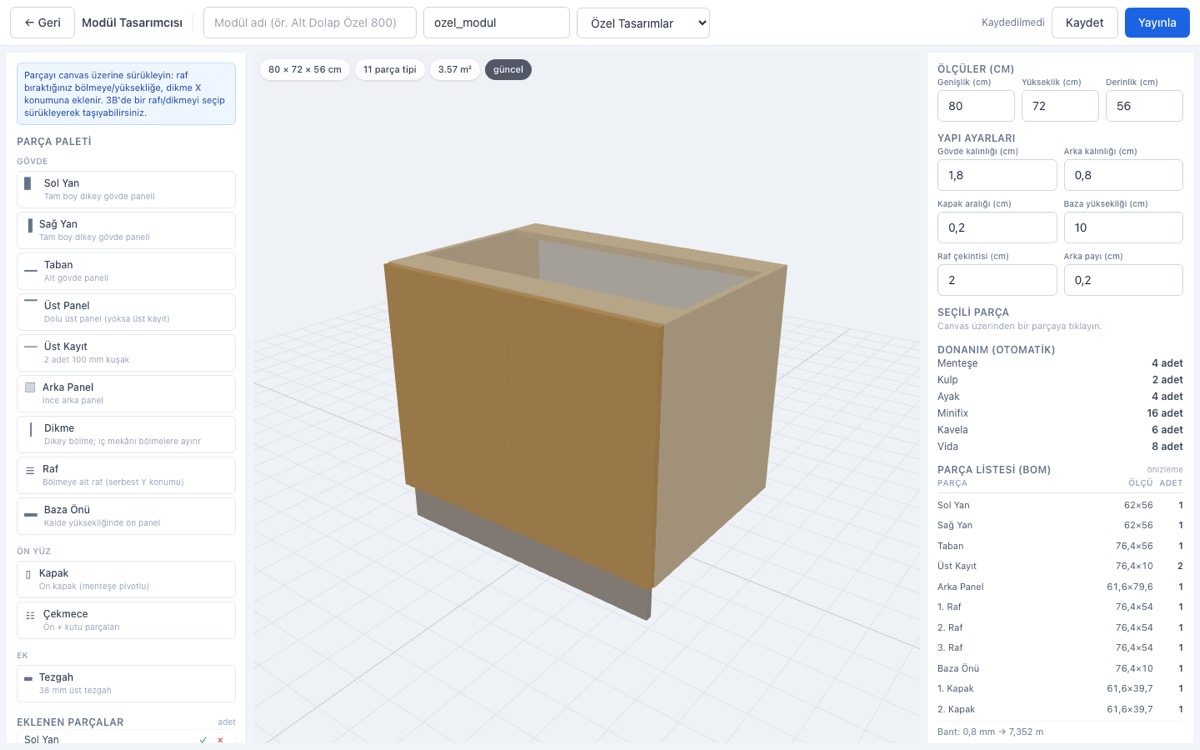
Editörün sol panelindeki "🧩 Kendi Modülünü Tasarla" düğmesi ya da Modül Kataloğu → Tanımlar başlığındaki "🎨 Görsel Tasarımcı" düğmesi tasarımcıyı açar. (Aynı paneldeki "+ Yeni Modül" JSON yolu kapalıdır; tanımı görsel tasarımcıda çizerek oluşturursunuz.) Özel bir kategori seçiliyse kategori tasarımcıya önceden atanır. Soldaki Parça Paleti üç gruba ayrılır:
- Gövde: Sol Yan, Sağ Yan, Taban, Üst Panel, Üst Kayıt, Arka Panel, Dikme, Raf, Baza Önü
- Ön Yüz: Kapak, Çekmece
- Ek: Tezgah (38 mm)
Kartı canvas'a sürükleyebilir ya da tıklayabilirsiniz. Raf bıraktığınız yüksekliğe ve bulunduğu bölmeye, dikme bıraktığınız X konumuna eklenir; yakalama eşiği 12 mm'dir (hizalama çizgileri 12 mm içindeyse parça tam oraya oturur). Adetler sayaçla artırılır.
- Dikme en fazla 8, raf en fazla 8
- Kapak ve çekmece en fazla 4'er adet
- Diğer gövde parçaları 0–1 adet (ya var ya yok)
- Kapak ve çekmece aynı anda kullanılmaz: biri eklenince diğeri sıfırlanır
-
Ölçüleri ve yapı ayarlarını girin
Sağdaki ÖLÇÜLER alanları arayüzde santimetre, sistemde milimetredir. Kayıtta varsayılan ölçü cm'den mm'ye çevrilir; kabul aralığı varsayılanın %70'i – %130'u olarak hesaplanır ve 100–4000 mm aralığına kırpılır. YAPI AYARLARI ise konstrüksiyon standardını yazar:
- Gövde kalınlığı 18 mm · Arka panel 8 mm
- Kapak/çekmece aralığı (reveal) 2 mm · Arka panel çevre payı 2 mm
- Raf derinlik çekintisi 20 mm · Baza yüksekliği 100 mm
- Bant kalınlığı 0,8 mm: gövde panellerinde yalnız ön kenar, kapak ve çekmece kapağında dört kenar
- Gövde kalınlığı 8–40 mm, kapak aralığı 0–10 mm dışına çıkarsa modül kurulumu hata verir
Raf ve kapak adetleri tasarım anında sabitlenir, opsiyona bağlanmaz. Böylece 3B görsel ile parça listesi ölçü eşitliğini korur ve modül editörde yeniden boyutlandırıldığında oranlar bozulmaz.
-
Canlı önizlemeyi okuyun
Her değişiklikten sonra (250 ms debounce) tasarım sunucuya gönderilir; orta bölümde 3B model, sağ panelde PARÇA LİSTESİ (BOM) tablosu, bant özeti ve DONANIMI (OTOMATİK) listesi yenilenir. Donanımı elle yazmazsınız:
- Menteşe kapak yüksekliğine göre: 899 mm'ye kadar 2 · 1600 mm'ye kadar 3 · 2200 mm'ye kadar 4 · üstü 5 (kapak başına)
- Minifix 4 + raf başına 4 · Kavela raf başına 2 · Vida üst panel yoksa 8
- Çekmece için ray takımı ve kulp (kapak + çekmece adedince) · baza varsa 4 ayak
- Bant: gövde yan/taban/raf yalnız ön kenar bantlı; kapak ve çekmece kapağı dört kenar; arka panel ve baza bantsız
-
Kaydedin ve yayınlayın
Kaydet taslağı saklar (durum: Taslak). Yayınla önce taslağı kaydeder, sonra mevcut ölçü ve seçeneklerle golden testi otomatik ekler ve yayın kapısından geçirir. Yayınlanabilmesi için beş şart sağlanmalıdır:
- Tanım şeması geçerli: parça kodları tekil, ölçü formülleri güvenli (beyaz liste) ayrıştırıcıdan geçiyor, bant kalınlıkları standart.
- Machining gerektiren bir tanımda (machining_required) I1 sözleşmesine uygun operasyon tanımlı; yoksa tanım yalnız taslak/önizleme olarak kalır.
- En az bir golden test kaydı var ve yeniden hesaplanan BOM beklenenle birebir aynı.
- Görsel ile BOM ölçüleri eşit (eksen hizalı kontrol).
- Tanımın ilan ettiği min ve max ölçülerde formüller hatasız çalışıyor.
Yerleşik bir modülden türetip yayınladıysanız sonra "Yerleşik Modülü Gizle" onayı çıkar. Evet derseniz kaynak modülün aktifliği kapatılır ve katalog listelerinden kaldırılır; Hayır derseniz ikisi de görünür.
Sık yapılan hatalar
Yayınlanmış sürümü düzenlemek
Yayınlanan sürüm değiştirilemez ve test eklenemez; düğmeler pasiftir. Değişiklik gerekiyorsa "Yeni Sürüm" düğmesiyle aynı kodda yeni bir taslak açılır, orada değiştirip yeniden yayınlarsınız. Geçmişteki üretim ve teklif kayıtları etkilenmez.
Yerleşik kodu özel kod olarak tekrar kullanmak
Özel modül kodu yerleşik şablon kodlarıyla ya da custom: / builtin:
ön ekleriyle çakışamaz; sistem "Bu kod sistem şablonuyla çakışıyor" diyerek reddeder.
Aynı kod için ikinci bir tanım açmak da mümkün değildir.
Kapak ve çekmeceyi birlikte kullanmak
İkisi bir arada kullanılamaz: kapak eklediğinizde çekmece adedi sıfırlanır, çekmece eklediğinizde kapak sıfırlanır. Bu, gövde üzerinde üst üste binen ön yüz oluşmasını engeller.
cm ile mm karıştırmak
ÖLÇÜLER alanları cm kabul eder. 800 yazarsanız 8 metre yüksekliğinde bir modül kaydedilir. 80 cm = 800 mm; parça listesi ölçüleri mm olarak görünür (ör. 76,4 cm yan = 764 mm).
Yayınlanan şablon ve üretim kaydı değişmez
Yayın, tanımı sürümlü ve salt okunur bir revision kaydına çevirir. Üretim ve teklif fiyat kayıtları, kullandıkları revision numarasını kendi içinde saklar; sonradan yayınlanan yeni sürüm eski kaydı değiştirmez. Bu yüzden "yayınladıktan sonra bir şeyler garip görünüyor" diyorsanız eski projeyi kontrol edin — bugünkü hâli değil, o kayıtta bağlanan sürümü göreceksiniz.
Bu dersten sonra
Modül kütüphaneniz hazır ve yayınlanan modüller editörde kullanılabilir. Sırada para var: malzeme katalogunu doldurup m² bazlı hızlı fiyatla ön hesap yapacaksınız.