Bu derste ne öğreneceksiniz?
Akış nasıl işler?
Sıra şöyledir: müteri kaydı → proje kaydı → (otomatik) ölçü işi → ölçüm → tasarım. Bu derste ilk iki adım ve projenin durum makinesi anlatılıyor. Ölçümün kendisi Ders 02'de, tasarım Ders 03'te.
| İşlem | Kimler yapabilir |
|---|---|
| Müşteri listesini görmek | İşletme sahibi (owner), yönetici (admin), tasarımcı (designer), satış (sales), kasa (cashier) |
| Müşteri ekleme / düzenleme / not ekleme | İşletme sahibi (owner), yönetici (admin), tasarımcı (designer), satış (sales) |
| Proje listesini görmek | Tüm roller (owner, admin, designer, sales, production, cashier, usta) |
| Proje oluşturma, düzenleme, durum değiştirme, revizyon açma | İşletme sahibi (owner), yönetici (admin), tasarımcı (designer) |
| Tasarım editörünü açmak | İşletme sahibi (owner), yönetici (admin), tasarımcı (designer) |
Yetki yoksa düğme hiç görünmez; ekranlar boş bir menüye dönüşmez. Satış ve üretim rolleri projeyi görüntüler, proje kaydı açamaz. Sahada ölçümü giren usta (usta) rolü projeyi görür, ölçü işini yönetir.
Adım adım
-
Müşteri kaydını açın
Sol menüden Müşteriler ekranını açın, sağ üstteki + Yeni Müşteri düğmesine basın. Form dört bloktan oluşur: Müşteri Tipi, Ad Soyad / Firma Adı, Telefon / WhatsApp, E-posta / Adres ve Vergi Dairesi / Vergi Numarası. Firma tipi seçerseniz Firma Adı ayrıca kullanılabilir.
- Ad Soyad / Firma Adı: 2–190 karakter (zorunlu)
- Telefon ve WhatsApp: yazdığınız metinden rakamlar alınır, 7–15 hane olmalı; üstte
+kullanılabilir - Etiketler: en fazla 255 karakter (virgülle ayırın, ör.
mutfak, vip) - Adres: en fazla 500 karakter · Vergi Dairesi: 100 · Vergi / TC No: 30
- Müşteri Notu: en fazla 5000 karakter
E-posta küçük harfe çevrilerek saklanır, böylece arama "ornek@eposta.com" ile tutar.
-
Listede bulunabilir bir kayıt olsun
Müşteri listesi ad, firma adı, telefon, e-posta ve etiketler alanlarında arar. Üstteki Ara kutusunun yanında Durum (Aktif / Pasif) ve Son İşlem (Son 30 Gün / Hiç İşlem Yok) filtreleri vardır. Bakiye süzgeci ve Bakiye sütunu yalnız cari görme yetkisi olan rollerde görünür; diğer rollerde bakiye hiç okunmaz.
Sütunlar: Müşteri, Telefon (WhatsApp bağlantısıyla), Etiketler, Son İşlem ve Durum. Proje ve teklif geçmişi müşteri detayındaki Projeler sekmesinde toplanır.
-
Projeyi oluşturun
Projeler ekranından + Yeni Proje düğmesine basın. Form kasıtlı olarak kısa tutulmuştur: Müşteri (arama kutusundan seçilir), Proje Adı, Tür ve Not. Tür seçenekleri Mutfak, Gardırop, Banyo, TV Ünitesi ve Diğer'dir; varsayılan Mutfak'tır.
Formda mavi bir hatıra notu vardır: "Proje oluşturulunca Ölçü İşleri'nde otomatik bir saha ölçüsü işi açılır." Proje adı 2–190 karakter, not en fazla 5000 karakter olmalıdır. Ölçü Tarihi ve Teslim Hedefi artık bu formda yoktur; ölçü tarihi ölçü işinin kendisinde tutulur.
-
Ölçü işinin otomatik açıldığını doğrulayın
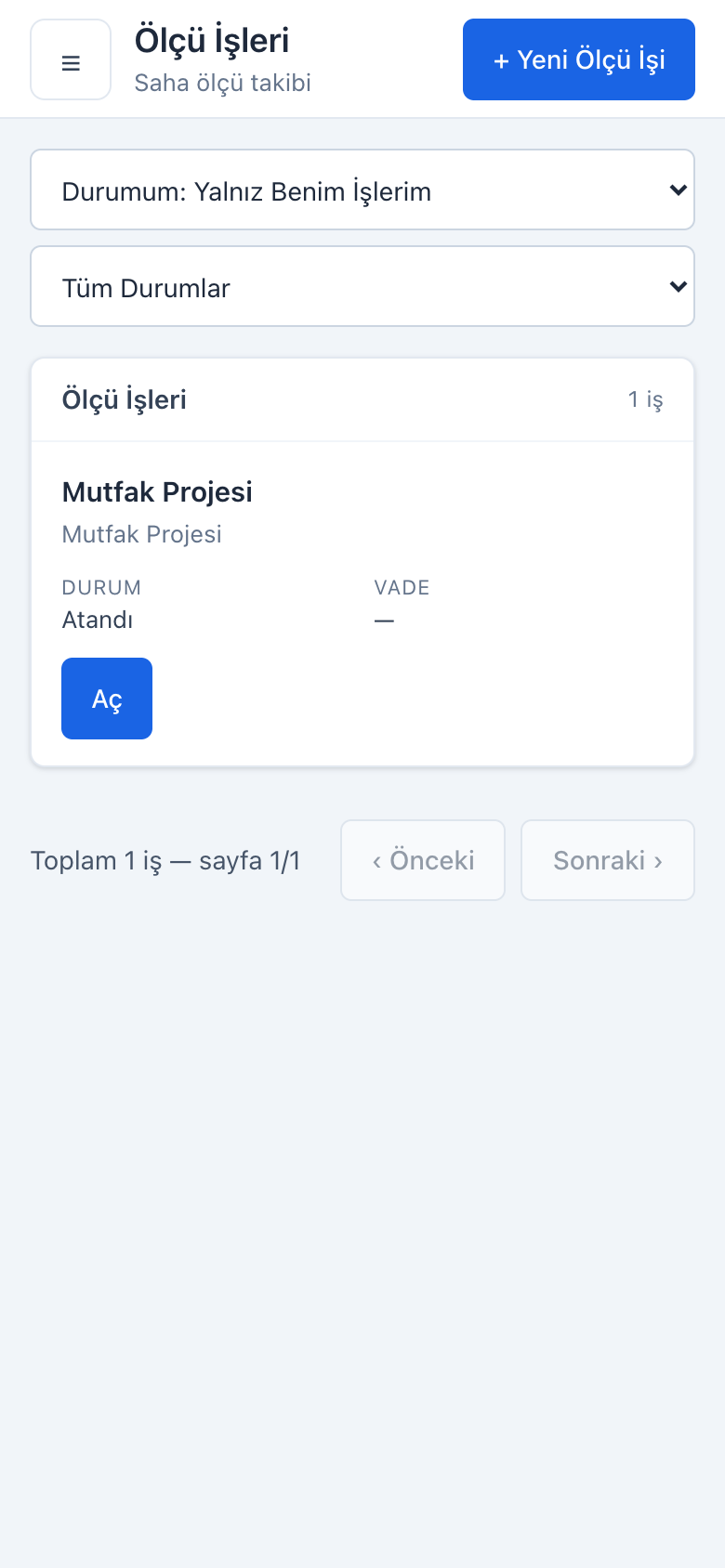
Kaydet dediğinizde sistem aynı işlem içinde Ölçü İşi — <proje adı> başlıklı bir görev açar. Görev Bekliyor durumunda, atamasız olarak açılır ve oluşturuldu olayı yazılır; görevi siz açmazsınız. Uzun proje adları görev başlığında kısaltılır. Projeyi sonra güncellemek yeni ölçü işi açmaz; ölçü değişikliği gerekiyorsa yeni bir ölçü işi açılır.
Ölçü İşleri ekranındaki + Yeni Ölçü İşi düğmesi hâlâ durur; yani ölçüyü elle de başlatabilirsiniz. İkisi de aynı listede görünür.
-
Proje durumunu yalnız izin verilen adımlarla değiştirin
Proje detayının Genel sekmesinde "Durum İşlemleri" satırı, o an seçebileceğiniz geçişleri → Etiket düğmeleriyle gösterir. İzin verilmeyen geçiş sunucu tarafından reddedilir; sıralama atlanamaz.
Proje durumları ve izin verilen geçişler Durum Nereye geçebilir Taslak Ölçü Bekliyor · Tasarım · İptal Ölçü Bekliyor Tasarım · İptal Tasarım Teklif · Taslak · İptal Teklif Onaylandı · Tasarım · İptal Onaylandı Üretimde · İptal Üretimde Montaj · İptal Montaj Tamamlandı · İptal Tamamlandı / İptal Kapalı durumlar; geçiş yoktur Onaylandı'ya geçmeden önce projeye ait en az bir onaylı teklif olmalıdır; aksi halde sistem "Proje onaylanmadan önce onaylı bir teklif gereklidir." uyarısıyla geçişi reddeder. Tamamlandı durumu, bu projeye bağlı ödeme planındaki teslim tarihine göre vade hesabını da tetikler.
-
Sürüm geçmişini ve sorumluluğu tutun
Proje detayının Tasarım ve Versiyonlar sekmesi her sürümü numarası, durumu (Taslak / Kilitli), notu ve tarihiyle listeler. Sağ üstteki Yeni Revizyon Oluştur düğmesi not isteyerek yeni bir taslak sürüm açar; eski sürüm listede kalır, böylece geçmiş kaybolmaz. Proje satırındaki Sorumlu alanı, işi kimin takip edeceğini gösterir (API'de
responsible_user_id).Özet satırında sürüm numarası
v1, durum rozeti ve bağlı müşteri adı birlikte durur. Tarihler dd.MM.yyyy, tutarlar 4.884,00 TL biçiminde ve tam kuruş hassasiyetiyle gösterilir. İç maliyet ve kâr alanları ise yalnız maliyet görme yetkisi olan rollerde açılır; o yetkisi olmayan kullanıcının ekranında hiç yer almaz.
Sık yapılan hatalar
Müşteri seçmeden proje açmaya çalışmak
Proje bir müşteriye bağlıdır; formda müşteri seçimi zorunludur. Yeni bir müşteri gerekiyorsa önce Müşteriler ekranından kaydı açın, sonra projeyi o müşteriyle kurun.
Aynı müşteri için ikinci kayıt açmak
Kayıtlar tekrarlanınca proje listesi ve cari bakiye dağılır. Yeni kayıt açmadan önce arama kutusunu deneyin; ayırt etmek için etiketler alanını kullanın.
Formda "Ölçü Tarihi" aramak
Proje oluşturma sadeleştirildi; tarih alanları kaldırıldı ve ölçü işi otomatik açılır. Ölçü tarihi, ustanın ölçüm ekranındaki görevinde yaşar.
Onaylı teklif olmadan projeyi onaylamak
Taslak → Onaylandı atlaması zaten mümkün değildir. Doğru yol: Teklif durumuna geç, teklifi oluştur ve müşteri onayından sonra projeyi Onaylandı durumuna alın.
İki kayıt, tek müşteri kuralı
Sistemde müşteri kaydı silinmez; proje geçmişiyle birlikte saklanır. Bir müşterinin
açık (tamamlanmamış ve iptal edilmemiş) projesi varken kaydı pasif yapma isteği de
reddedilir. Bu yüzden "temiz sayfa" yapmak yerine etiketlerle çalışın:
vip, mutfak, 2026 gibi.
Bu dersten sonra
Müşteriniz ve projeniz kayıtlı; ölçü işi sizi bekliyor. Sırada o işi sahada doldurmak var: Ders 02 — Saha ölçümü'de oda ve kasa ölçülerini tek sayfada girip onayını alacaksınız. Fiyat, teklif, üretim ve rapor adımları bu iki dersin konusu değildir; müfredatta kendi dersleri var.