Bu derste ne öğreneceksiniz?
Rapor ekranı nasıl kuruldu?
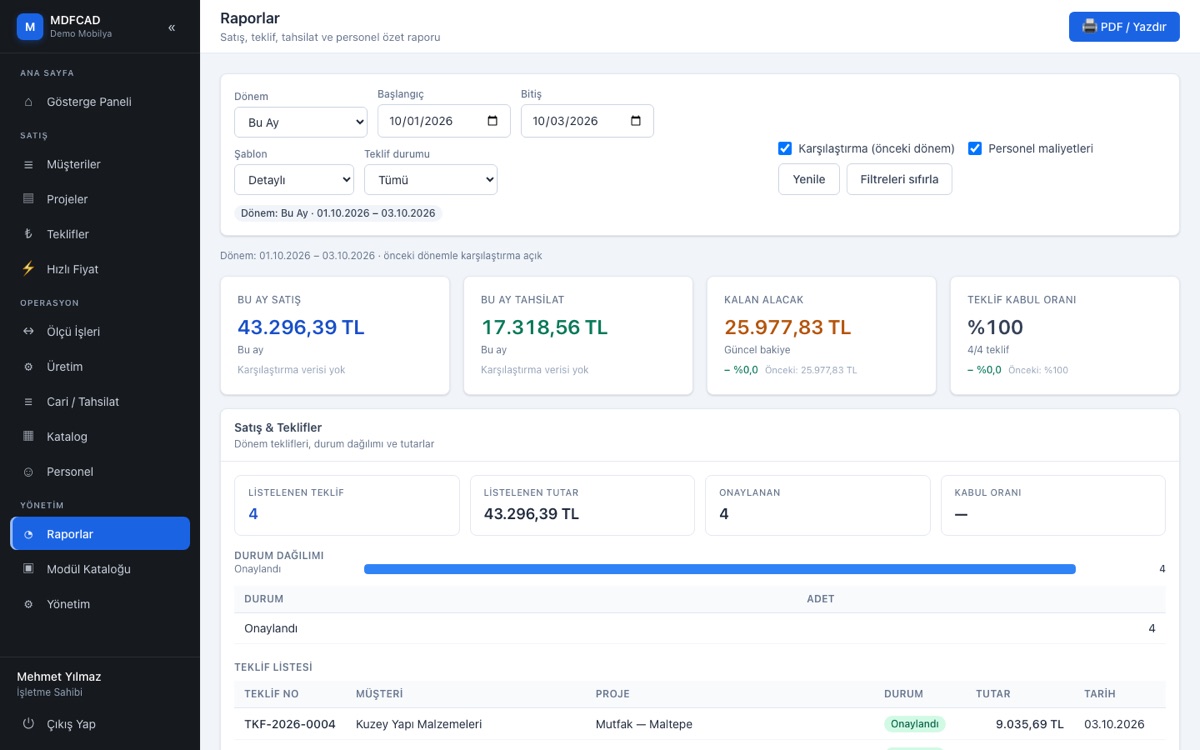
Ekranın en üstünde filtre paneli, hemen altında dört KPI kartı, sonra bölümlü gövdeler gelir. Filtre durumu adres çubuğuna yazılır; paylaştığınız bağlantı karşı taraf da aynı dönemi görür.
| Ayar | Seçenekler / davranış |
|---|---|
| Dönem | Bugün · Bu Hafta · Bu Ay · Geçen Ay · Bu Çeyrek · Bu Yıl · Özel (hafta Pazartesi başlar) |
| Başlangıç / Bitiş | Tarih alanları; "Özel" seçildiğinde odağa geçer |
| Şablon | Özet · Detaylı |
| Teklif durumu | Tümü · Taslak · Gönderildi · Onaylandı · Reddedildi |
| Karşılaştırma (önceki dönem) | Açık / kapalı; kapalıyken kartlarda değişim yazmaz |
| Personel maliyetleri | Yalnız yetkili kullanıcılarda görünür (bkz. Yönetici görünümü) |
| Yenile / Filtreleri sıfırla | Yenile veriyi tekrar çeker; sıfırla tüm filtreleri varsayılana döndürür |
| Kart | İçerik |
|---|---|
| Dönem Satışı | Dönem içinde onaylanmış teklif sürümlerinin toplam tutarı. Aralık gerçekten bu ayın içindeyse kart başlığı "Bu Ay Satış" olur. |
| Dönem Tahsilatı | Seçili dönemde tahsil edilen tutar (aralık bu ayın içindeyse "Bu Ay Tahsilat"). |
| Kalan Alacak | Şu anki toplam alacak; dönem seçiminden etkilenmez, her zaman güncel bakiyedir. |
| Teklif Kabul Oranı | Onaylanan teklif sayısının toplam teklif sürümü sayısına oranı; altında "onaylı / toplam" yazar. |
Ekranda hesap yapılmaz
Rapor ekranı fiyat hesaplamaz. Ekranda yalnızca sunucudan gelen tutarlar gösterilir; grafiklerin altındaki erişilebilir tablolar ve "Listelenen Tutar" gibi özetler, listede bulunan kayıtların toplamıdır — yeni bir fiyat veya kâr hesabı değildir. Para her yerde kuruş cinsinden saklanır ve 4.884,00 TL biçiminde gösterilir.
Adım adım
-
Raporlar ekranını açın
Raporlar ekranı açılırken dönem kısayolundaki Bu Ay seçilidir ve aralık ayın 1'i ile bugün arasındadır. Başlığın altında ekranın kapsamı yazar: satış, teklif, tahsilat ve personel özeti.
Yetkiniz yoksa ekran açılmaz ve hiçbir veri istenmez; bunun yerine "Raporları görüntülemek için yetkiniz bulunmuyor." uyarısı çıkar.
-
Dönemi seçin
Kısayol listesinden Geçen Ay, Bu Çeyrek veya Bu Yıl seçtiğinizde başlangıç ve bitiş tarihleri otomatik dolar. Kendi aralığınız için Özel seçip iki tarihi yazın. Ters aralık (bitiş başlangıçtan önce) yazarsanız sistem aralığı kendiliğinden düzeltir.
Her bölüm aynı dönemi kullanır; bir bölümün dönemi diğerinden farklı olamaz. Filtre çipleri, o an hangi filtrelerin açık olduğunu tek satırda özetler.
-
Kartları okuyun ve önceki dönemle karşılaştırın
Karşılaştırma (önceki dönem) kutusu açıkken her kartın altında önceki dönemin değeri ve yüzde değişim görünür. Önceki dönem, mevcut dönemle aynı uzunluktaki hemen önceki gün aralığıdır; yani "Bu Ay" seçtiyseniz önceki ayın aynı gün sayısı kadar geriye bakılır.
- Değişim biçimi: +%12,5 artış, -%25,0 düşüş, %0,0 değişim yok
- Önceki dönem sıfırsa oran hesaplanamaz; o kartta — yazar (uydurma yüzde gösterilmez)
- Satış ve tahsilat için artış, kalan alacak için düşüş iyi haber sayılır; renk buna göre verilir
-
Satış & Teklifler bölümünü inceleyin
Bölümün üstünde dört özet çıkar: Listelenen Teklif (adet), Listelenen Tutar, Onaylanan (adet) ve Kabul Oranı. Altında durum dağılımı grafiği ve bu grafiğin metin karşılığı olan erişilebilir tablo yer alır.
Dönemde çok fazla teklif varsa liste sınırlıdır ve ekran bunu açıkça yazar: "İlk N teklif gösteriliyor (toplam X)". Göstergenin kapsadığı kayıt sayısını atlamadan okumak önemlidir.
Teklif durumu filtresi yalnız dönem içindeki teklifler arasında çalışır; örneğin "Onaylandı" seçtiğinizde listede sadece onaylanmış teklifler kalır.
-
Cari bölümünü okuyun
Tahsilat / Cari bölümü en yüksek bakiyeleri sıralar ve iki özet verir: Bakiyeli Müşteri sayısı ve Listelenen Bakiye toplamı. Bu bölüm için ayrıca cari görüntüleme yetkisi gerekir.
Cari görüntüleme yetkiniz yoksa bölüm boş bir açıklama gösterir ("Cari görünümü yetkiniz dışında") ve veri istenmez; raporun geri kalanı normal çalışır.
-
Şablonu seçin ve yazdırın
Üst şeritteki PDF / Yazdır düğmesi, o an açık olan filtrelerin yalnız uygulandığı çıktıyı üretir: dönem aralığı, filtre çipleri ve oluşturma zamanı başlıkta yazar. Veri yoksa düğme pasif kalır.
- Özet şablonunda dağılım özetleri yazılır; satır listeleri çıktıya girmez
- Detaylı şablon tüm satır listelerini de yazar
- Çıktı A4 dikey, 12 mm kenar boşluklu hazırlanır; tarayıcınızdan "PDF olarak kaydet" kullanın
- Yazdırılan belgede firma adınız ve seçtiğiniz dönem yer alır
Yönetici görünümü: Personel Maliyetleri
Rapor ekranındaki Personel Maliyetleri bölümü bir "Yönetici görünümü"dür: iç maliyet verisidir ve yalnız yetkili kullanıcılarda ekrana gelir. Yetkiniz yoksa bölüm hiç oluşturulmaz, veri istenmez ve yazdırılan çıktıya da girmez.
| Özellik | Gerçek davranış |
|---|---|
| Görünme koşulu | reports.view_workforce_cost izni gerekir |
| Kime açık | İşletme sahibi (owner) her zaman; yönetici (admin) yalnız maliyet yetkisi varsa |
| Gruplama | Aya Göre · Personele Göre · Departmana Göre · Ücret Modeline Göre |
| Satırlar | Toplam Personel Gideri, Sabit Maaş, Yevmiye, Saatlik, İş Başı, Adet, m², Prim, İşveren Ek, Kesinti, Avans, Ödenen, Bekleyen, Çalışan / Stajyer |
| Grafik eşdeğeri | Dağılım grafiğinin altında her zaman erişilebilir tablo bulunur |
Neden ayrı görünüm?
Personel giderleri firmanın iç maliyet bilgisidir. Bu yüzden rapor ekranında müşteriye dönük hiçbir ekranda bulunmaz, yalnız yetki listesinde açıkça tanımlı rol ve maliyet yetkisiyle açılır ve yazdırma çıktısına da yetkisi olmayan aktörde hiç dâhil edilmez.
Kim neyi görebilir?
| Bölüm | Gerekli izin | Bu izne sahip roller |
|---|---|---|
| Raporlar ekranının tamamı | reports.view | İşletme sahibi (owner), yönetici (admin), tasarımcı (designer), satış (sales), kasiyer (cashier) |
| Tahsilat / Cari bölümü | ledger.view | İşletme sahibi (owner), yönetici (admin), kasiyer (cashier) |
| Personel Maliyetleri bölümü (Yönetici görünümü) | reports.view_workforce_cost | İşletme sahibi (owner); ayrıca maliyet yetkisi olan yönetici (admin) |
Üretim ve usta rollerinde rapor izni yoktur; bu roller rapor ekranını açamaz. Tasarımcı ve satış rolleri cari bakiyeleri göremez — raporlar ekranı açılsa bile Tahsilat / Cari bölümü yetki dışı olarak boş görünür.
Sık yapılan hatalar
"Bu Ay" etiketi ile dönem karıştırmak
Kart başlığı yalnız aralık gerçekten içinde bulunulan ayın içindeyse "Bu Ay" der. Özel bir aralık seçtiyseniz başlık "Dönem Satışı" olur ve altında aralık yazar.
Yüzde değişimi yanlış okumak
Önceki dönem sıfırsa oran hesaplanamaz ve kartta "—" yazar. Bu bir hata değil, sıfırdan büyüme oranının tanımsız olduğunun dürüst gösterimidir.
Kalan alacağı dönemle karşılaştırmak
Kalan alacak kartı her zaman güncel bakiyedir; dönem filtresi onu değiştirmez. Dönem karşılaştırması yalnız satış, tahsilat ve kabul oranı için anlamlıdır.
Liste sınırını görmezden gelmek
Dönemde çok teklif varsa ekran ilk N kaydı listeler ve toplamı ayrıca yazar. "Listelenen Tutar" bu n kaydın toplamıdır, dönemin tamamı değildir.
Filtreyi yazdırmayı unutmak
Çıktı ekrandaki filtrelerin uygulanmış hâlini alır. Yanlış dönemi yazdırmamak için yazdırmadan önce dönem notunu ve filtre çiplerini kontrol edin.
Maliyet bölümünü herkeste beklemek
Personel Maliyetleri bölümü yetkiye bağlıdır. Yetki yoksa bölüm ekranda ve çıktıda yoktur; bu bir eksiklik değil, iç veri korumasıdır.
Pratik not
Ay sonu toplantısı için hazırlık yapıyorsanız en pratik sıra şudur: dönemi Bu Ay seçin, Karşılaştırma açık kalsın, şablonu Detaylı yapın ve PDF / Yazdır ile alın. Satış ve tahsilat yüzdeleri geçen aya göre yön verir; kabul oranı ise fiyatlandırma kalitesini gösterir.
Bu dersten sonra
Raporları okumayı öğrendiniz. Şimdi bu verilerin arkasındaki erişim kurallarını netleştirmek gerekiyor: roller, yetkiler ve güvenlik dersinde maliyet yetkisinin nasıl verildiğini, kimin kimin kaydını görebildiğini ve oturum güvenliğini inceleyeceğiz.